Empezar con Lomos
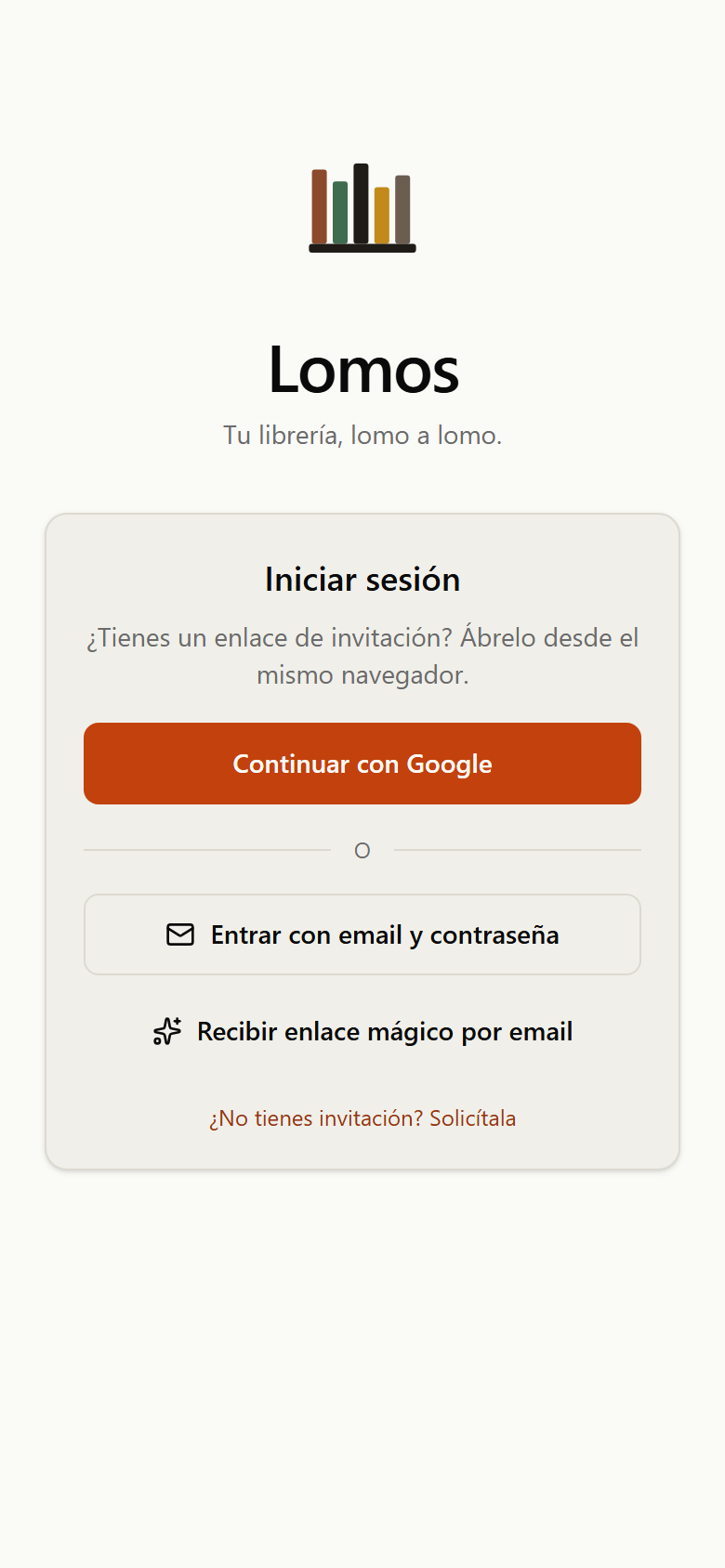
Lomos es una aplicación personal y, de momento, por invitación. Puedes entrar con Google, con email y contraseña o con un enlace mágico.
Acceder a la aplicación
- Entra en app.lomos.app. Si te han mandado un enlace de invitación, ábrelo desde el mismo navegador.
- Elige método de login: Google, email y contraseña o enlace mágico por email.
- Si tu cuenta tiene una invitación activa, accedes directamente a tu Librería.
- Si no, la app te dirá que necesitas una invitación. Puedes solicitarla o pedirle a alguien que ya use Lomos que te pase una de sus invitaciones directas.
Instalar la app
Android
Descárgala desde Google Play. Es la misma app, empaquetada para Android: icono propio, pantalla completa y actualizaciones automáticas.
iPhone, iPad y escritorio
Lomos es una PWA, así que se instala desde el propio navegador sin pasar por ninguna tienda:
- iPhone / iPad: abre app.lomos.app en Safari → botón Compartir → “Añadir a pantalla de inicio”.
- Chrome / Edge en escritorio: icono de instalar en la barra de direcciones, o menú de tres puntos → “Instalar aplicación”.
Instalada o desde el navegador funciona igual, pero instalada gana la pantalla completa y arranca más rápido.
La primera vez que entras
La pantalla principal es la Librería. Todavía sin libros, te recibe un bloque de bienvenida con tres atajos directos: importar de Goodreads, importar de Kobo o añadir un libro a mano.
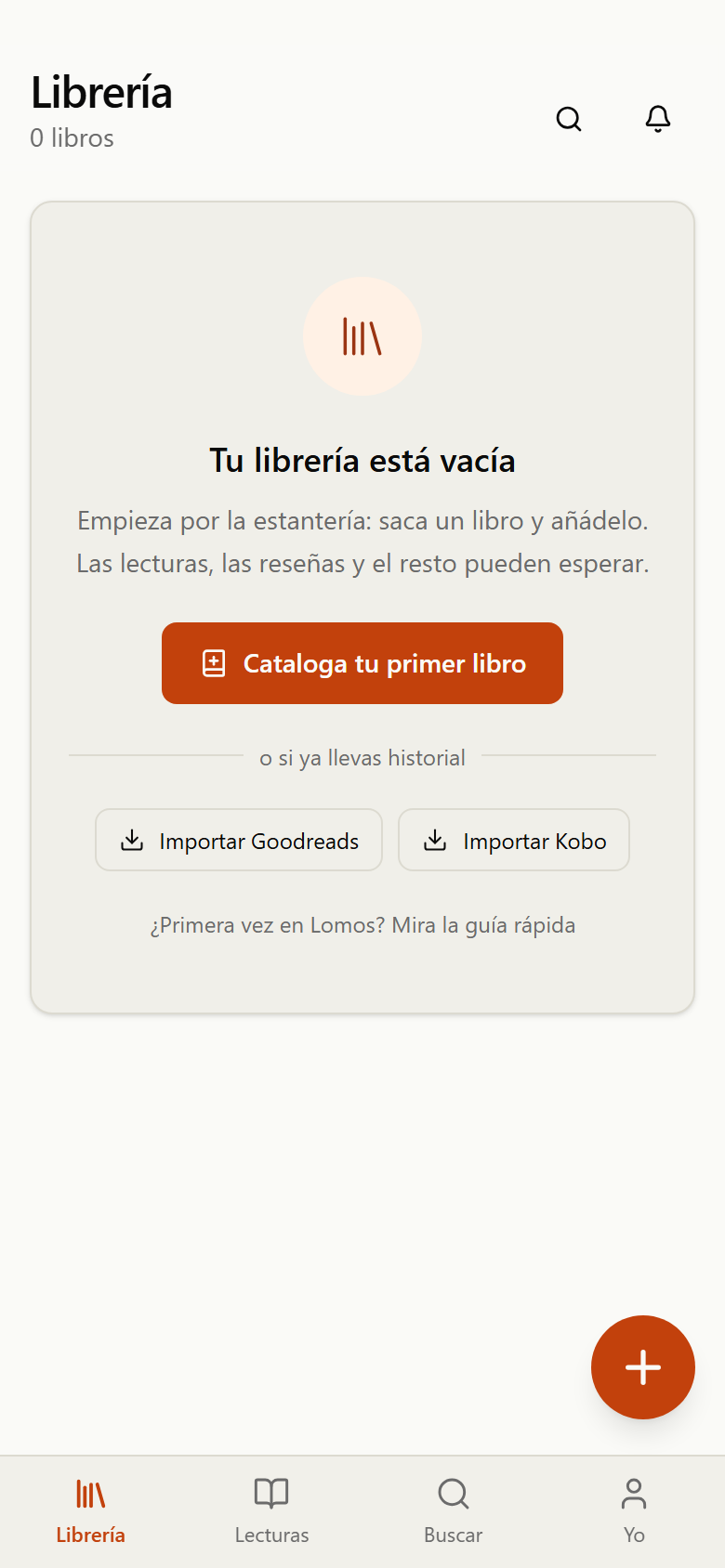
Para añadir libros de uno en uno, pulsa el botón naranja + (abajo a la derecha). El asistente te deja elegir cómo:
- Escanear el código de barras de la contraportada con la cámara.
- Por ISBN, pegándolo o escribiéndolo.
- Por título o autoría, si no tienes el código.
- A mano, para ediciones que no aparecen en ningún catálogo.
- En lote, con el escáner de estanterías.
Arriba del asistente, un selector Librería / Lecturas decide si el libro entra en la librería compartida de casa o solo en tus lecturas personales.
Primeros pasos
En Yo tienes una lista de Primeros pasos: añadir el primer libro, importar tu historial, invitar a alguien de casa, marcar tu primera lectura… Va tachando lo que ya has hecho.
Cuando te sobre, ciérrala con la ×. Si la echas de menos, vuelve desde Yo → Apariencia → Mostrar primeros pasos.
¿Qué viene después?
Una vez tienes la app abierta y el primer libro dentro, el resto se descubre solo. Pero si quieres ir paso a paso:
- Librería — los libros que tienes en casa, en papel o en digital, compartidos con quien convives.
- Lecturas — tu historial personal: leyendo, leídos, quiero leer. Privado.
- Importar — traer tu historial de Goodreads o Kobo sin empezar de cero.
- Compartir tu librería — meter a tu pareja o tu familia en la misma casa.
- Tu perfil — qué hay en la sección “Yo”.