Librería
La Librería es el primer pilar de Lomos: los libros que tienes en casa, en papel o en digital, compartidos con quien convives.
No confundir con Lecturas, que es tu historial personal (lo que estás leyendo, lo que has leído, lo que quieres leer). Un libro puede vivir en las dos secciones a la vez — una habla de posesión, la otra de actividad.
Añadir un libro a la Librería
Pulsa el botón naranja flotante (esquina inferior derecha) en la pestaña Librería. Aparecen estos métodos:
- Escanear código de barras. Apunta la cámara al ISBN de la contraportada. Va en el propio navegador, sin subir la foto a ningún sitio.
- Por ISBN. Pega o escribe el ISBN-10 / ISBN-13.
- Por título o autoría. Busca en Open Library y Google Books.
- Alta manual. Para libros sin ISBN ni ficha externa.
- O en lote → Escanear estantería. Saca una foto a una balda y una IA identifica los lomos. Es modo avanzado: hace falta crear antes tu propia clave gratuita de Google AI Studio. Ver Escanear estantería.
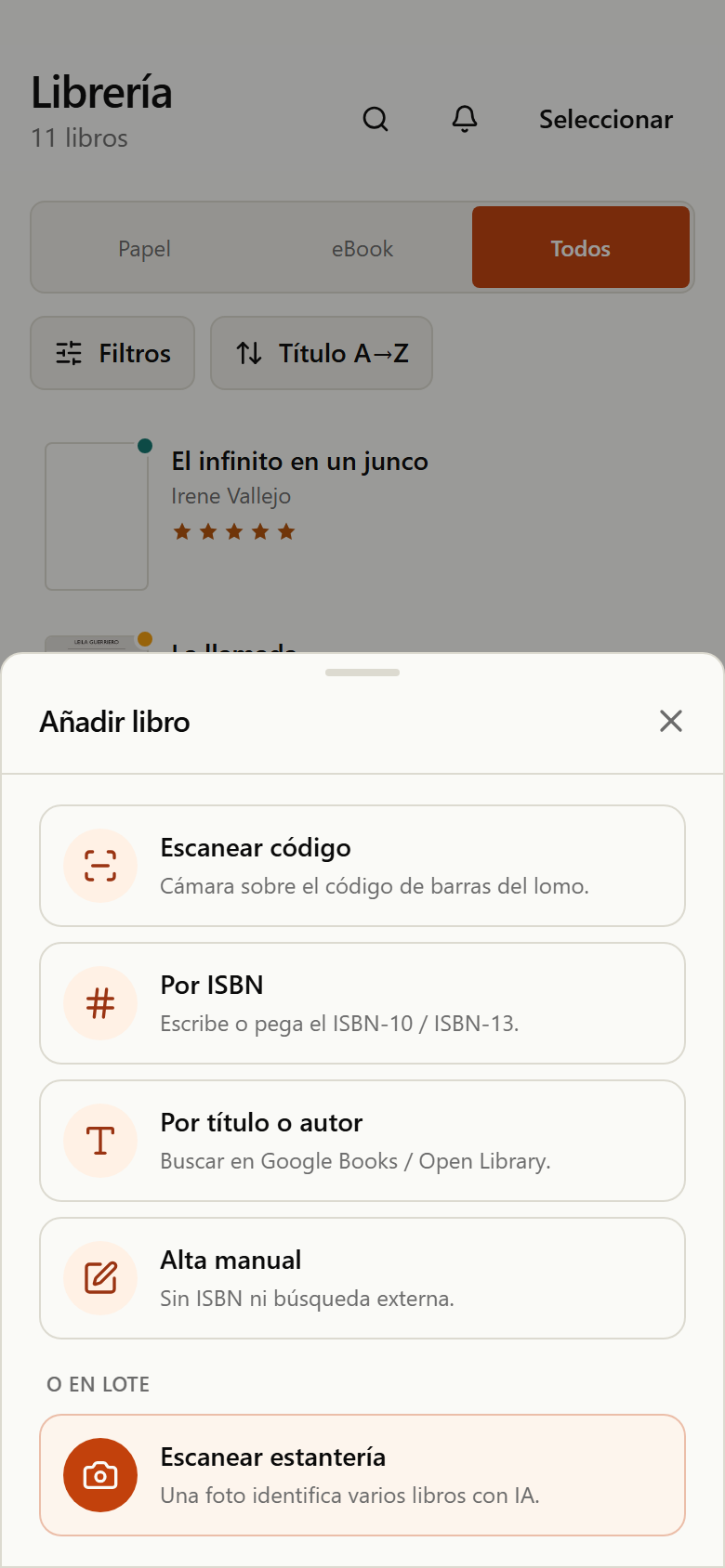
Lomos pre-rellena los datos desde Open Library (primero) y Google Books (como respaldo). Puedes editar todo antes de guardar.
Ver, filtrar y ordenar
Visibilidad
El control de arriba es la decisión principal del catálogo, y por eso está siempre a la vista:
- Papel — solo lo que tienes en físico.
- eBook — solo lo digital.
- Todos — todo lo que hay en casa (papel + eBook + audiolibro). Es la opción por defecto.
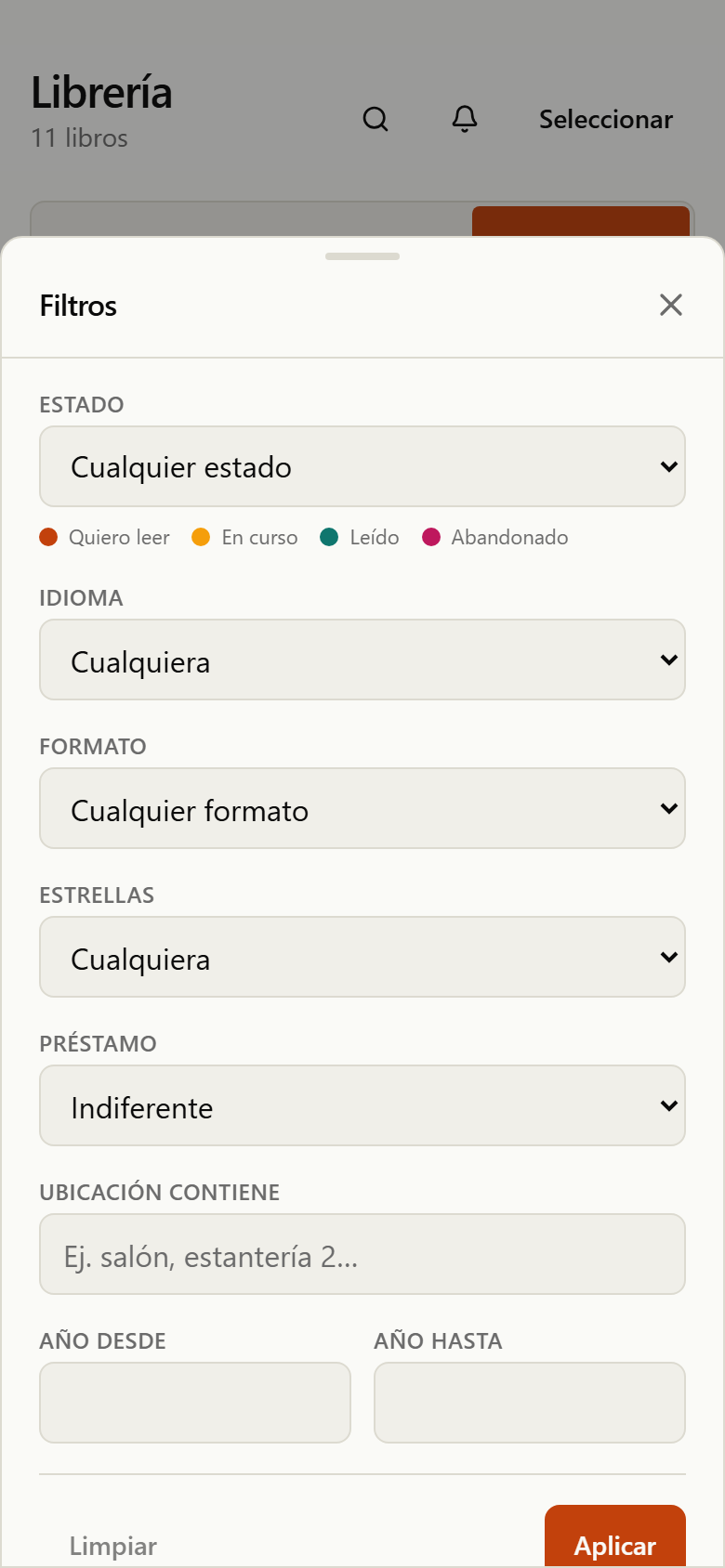
Filtros
Detrás del botón Filtros: Estado de lectura, Idioma, Formato, Estrellas, Préstamo (indiferente / prestado ahora / no prestado), Ubicación contiene y un rango Año desde / Año hasta. Los filtros activos se quedan como chips bajo la cabecera para que puedas quitarlos de uno en uno.
Ordenar
Título A→Z, Última lectura, Mis estrellas, Añadido reciente y Año publicación.
Para buscar por texto —título, autoría, editorial, ISBN, tags, sinopsis, saga— usa el Buscar del menú principal, que es fuzzy y tolera erratas.
Los libros marcados como De préstamo (los que has leído pero no son de casa: biblioteca, prestados, de otra casa) NO aparecen en la Librería. Viven en la sección Lecturas, y solo los ves tú.
Cómo se ve el catálogo
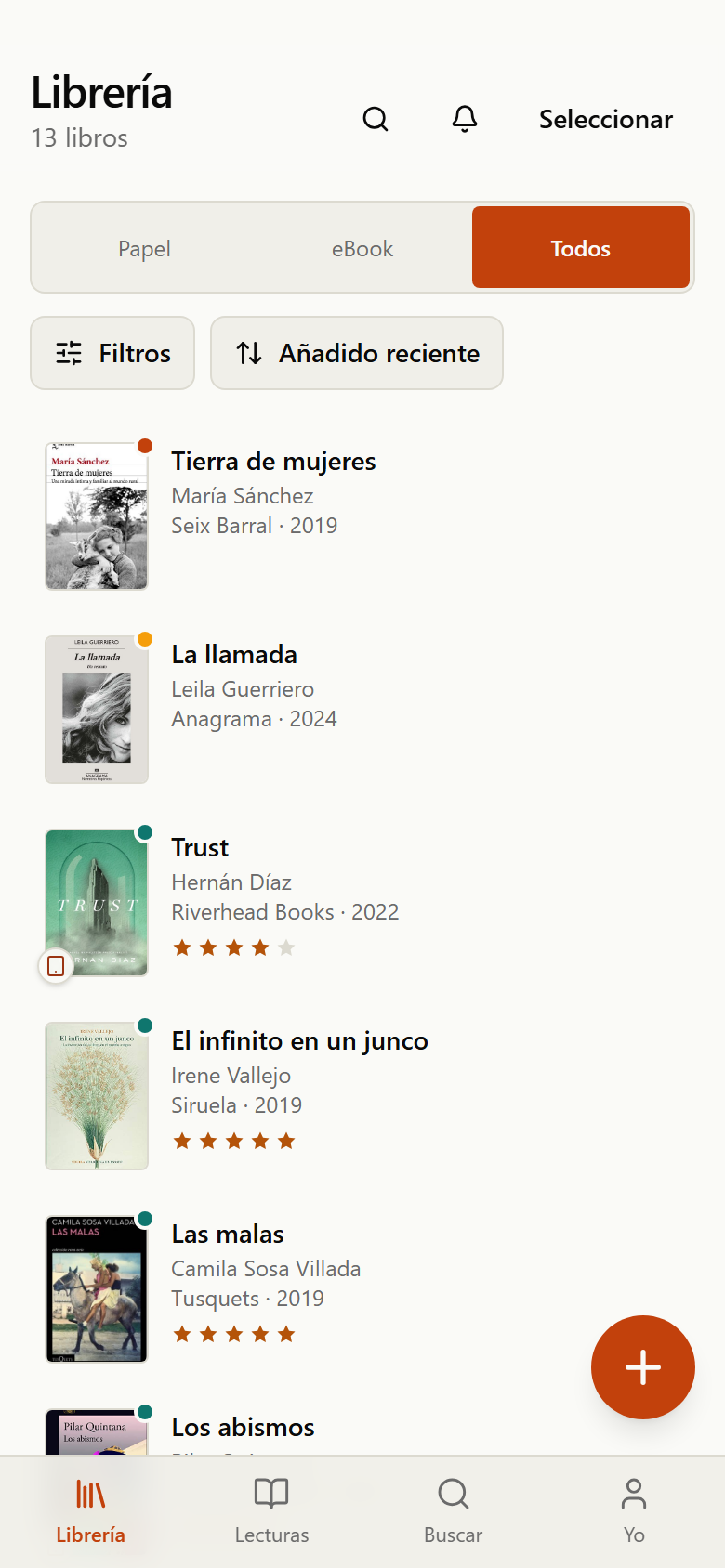
En móvil la Librería es una lista: portada pequeña, título, autoría y los indicadores. Cabe más información por pantalla, que es lo que quieres cuando buscas algo concreto.
En pantallas grandes se convierte en una cuadrícula de portadas —más parecida a mirar una estantería de verdad— y el menú pasa de la barra inferior a un lateral.
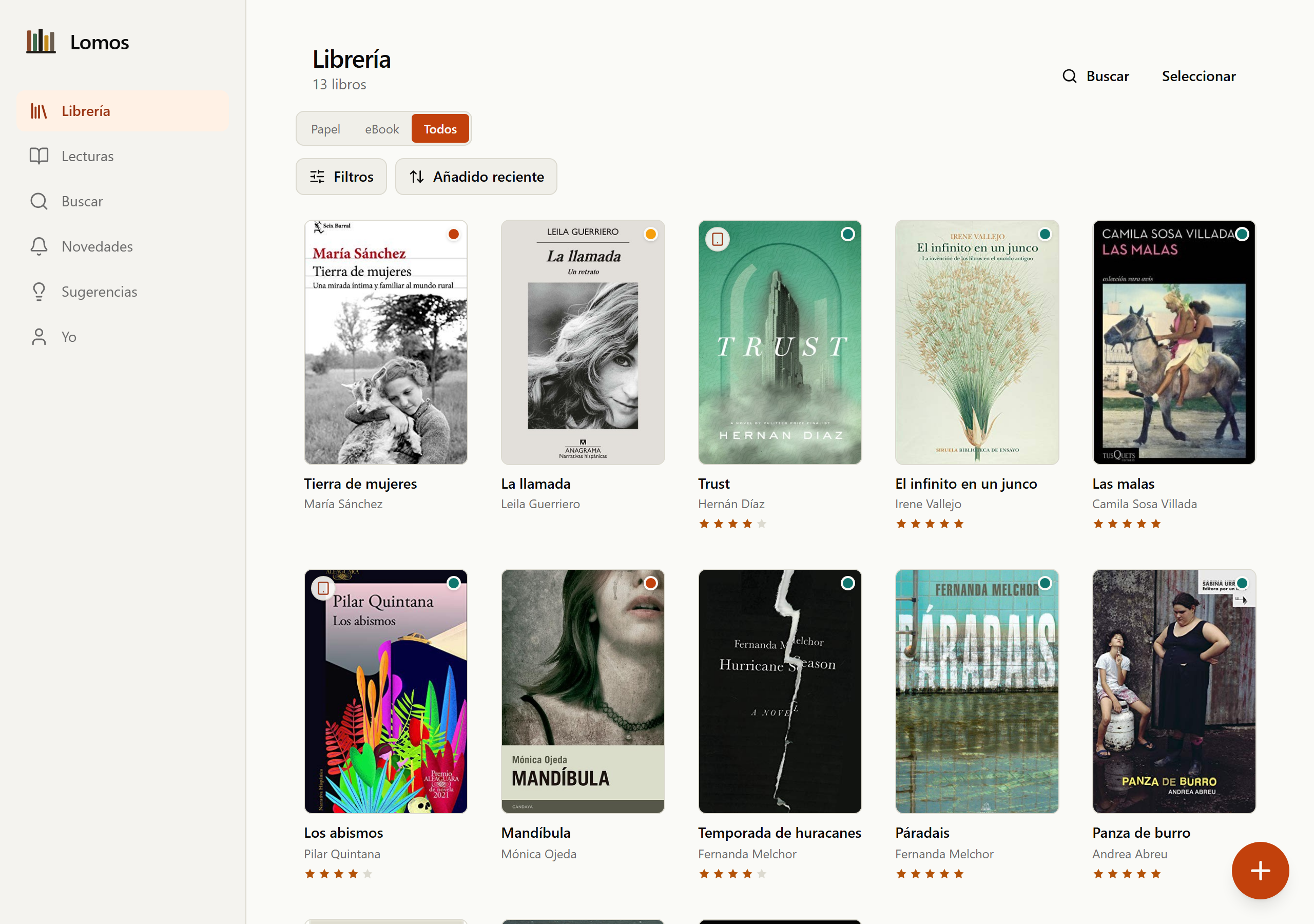
Indicadores en la portada
- Punto de color arriba a la derecha → tu estado de lectura: marrón quiero leer, ámbar en curso, verde leído, granate abandonado.
- Icono de tablet arriba a la izquierda → tienes el libro como eBook.
La leyenda completa está dentro de la hoja de Filtros, por si dudas de algún color.
Ficha de un libro
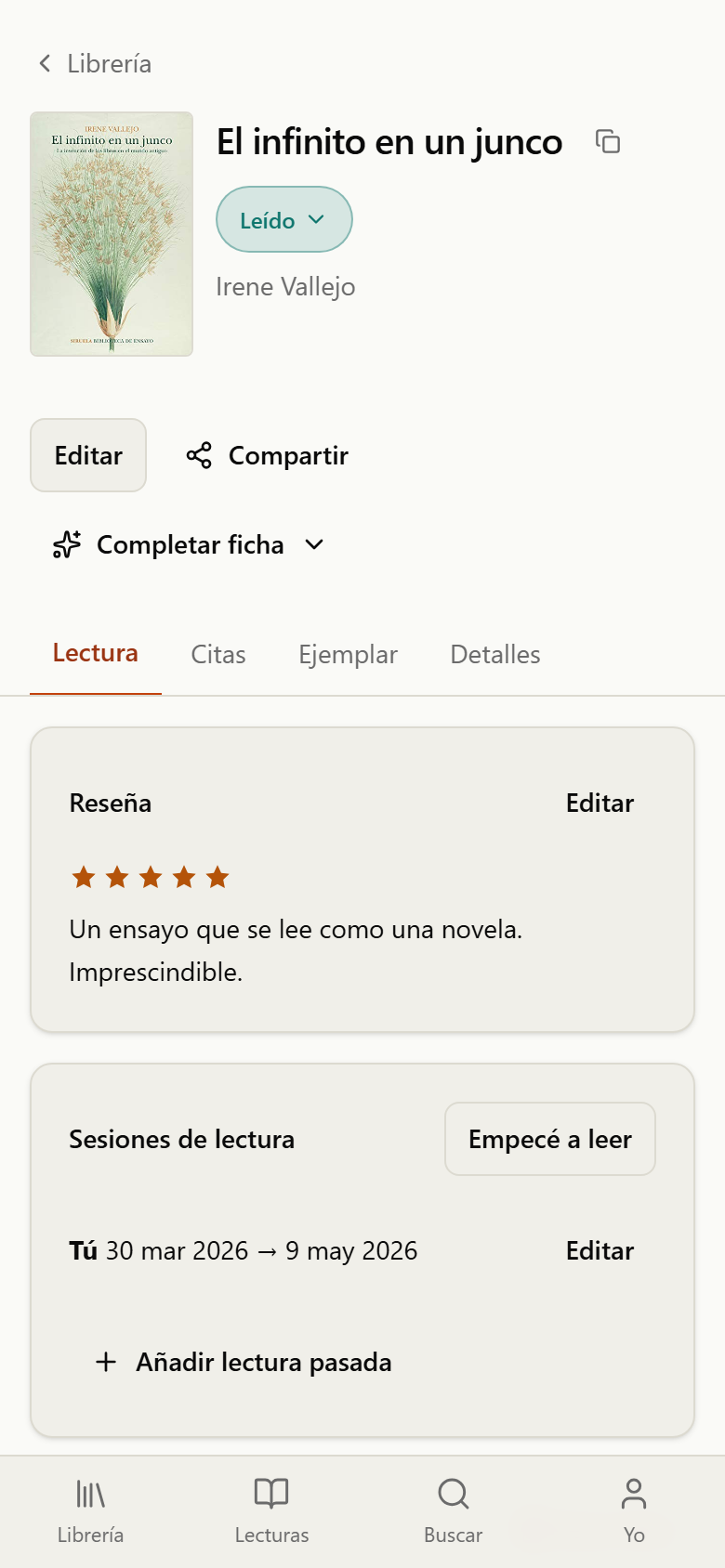
Pulsando un libro entras a la ficha. La cabecera tiene la portada y el título; el chip de estado es pulsable para cambiar entre “Quiero leer / Leyendo / Leído…”. Bajo la cabecera están las acciones (Editar, Compartir, Completar ficha).
Cuatro pestañas:
- Lectura — tus sesiones, tu reseña y tus estrellas.
- Citas — frases o subrayados, con foto si quieres.
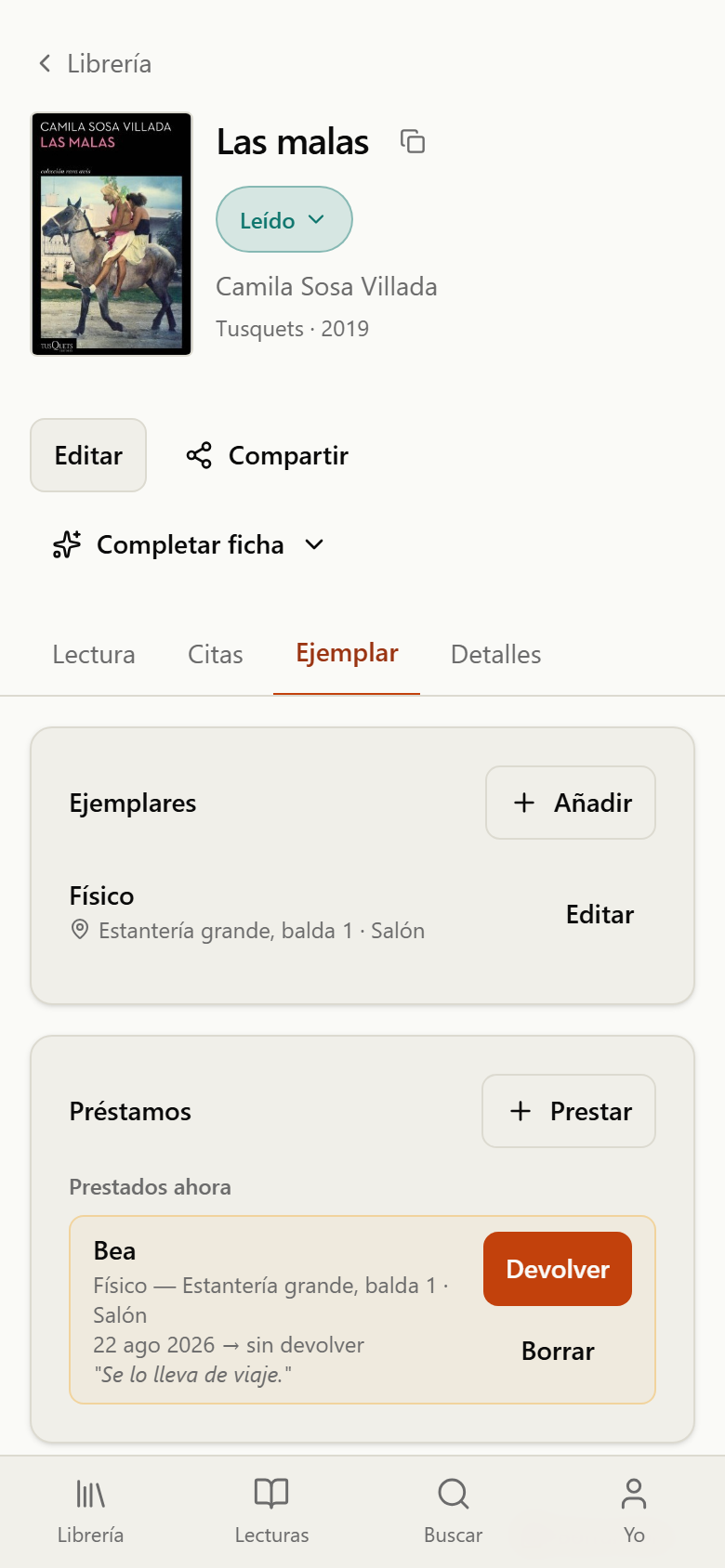
- Ejemplar — formato, ubicación, edición, dedicatoria, origen y préstamos.
- Detalles — sinopsis, editorial, ISBNs.
La pestaña Ejemplar
Es la que distingue a Lomos de un simple listado: aquí vive el objeto físico. Puedes anotar en qué habitación y balda está, de dónde salió (comprado, regalado, de segunda mano, heredado…), qué edición es, si tiene dedicatoria, y llevar el registro de a quién se lo has prestado.
Si tienes el mismo título en dos formatos (el papel y el eBook), son dos ejemplares del mismo libro, no dos libros.
Selección múltiple
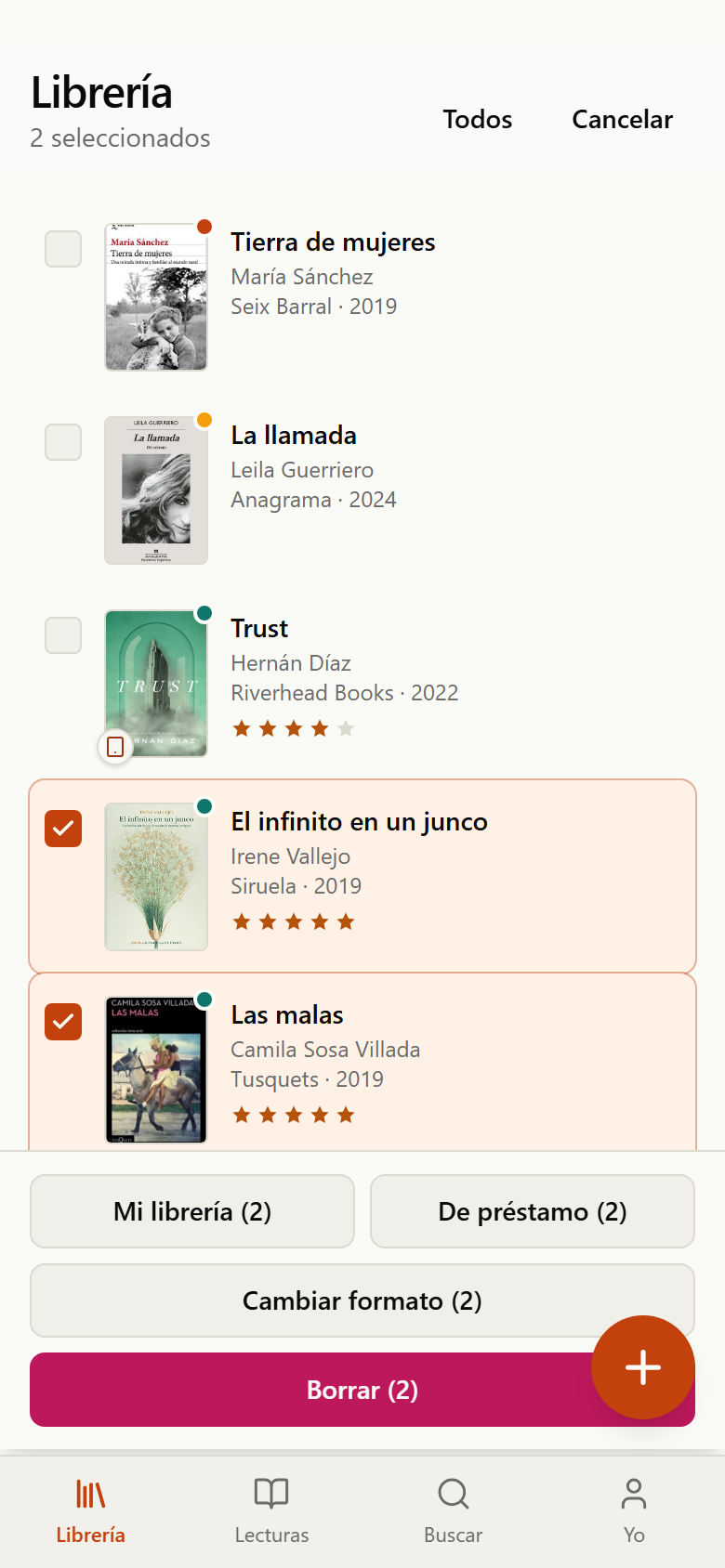
Pulsa Seleccionar en la cabecera de la Librería y marca varios libros. Abajo aparece una barra con las acciones en bloque:
- Mi librería — los pasa a la librería compartida de casa.
- De préstamo — los saca de la Librería y los deja solo en tus Lecturas, como historial personal.
- Cambiar formato — físico ↔ eBook ↔ audiolibro.
- Borrar.
Antes de ejecutar, Lomos te dice a cuántos de los seleccionados va a afectar de verdad (los que ya estaban en el estado destino no cuentan).
Es lo más útil justo después de un import de Goodreads grande, para separar lo que tienes de lo que solo leíste.
Préstamos
Si prestas un libro, márcalo desde la pestaña Ejemplar con el nombre de quien se lo lleva. Aparecerá en Yo → Prestados ahora y en el filtro Préstamo del catálogo. El detalle está en Préstamos.
Compartir con tu casa
La Librería es compartida: cualquier libro que añades aparece para todos los miembros de la casa. Pero cada uno tiene su propio estado de lectura, sus propias reseñas y sus propias sesiones — ver Lecturas y Compartir tu librería.