Importar
Si vienes de otra plataforma, no hace falta empezar de cero. Lomos tiene importadores idempotentes: re-importar el mismo archivo no duplica nada ni machaca tus ediciones.
Importar desde Goodreads
Cómo obtener el CSV
- Inicia sesión en goodreads.com.
- Ve a My Books en la barra superior.
- En el sidebar izquierdo, abre Tools → Import and export.
- Pulsa Export Library. El CSV tarda unos segundos; recarga la página si no aparece el enlace.
- Descarga el archivo.
Subirlo a Lomos
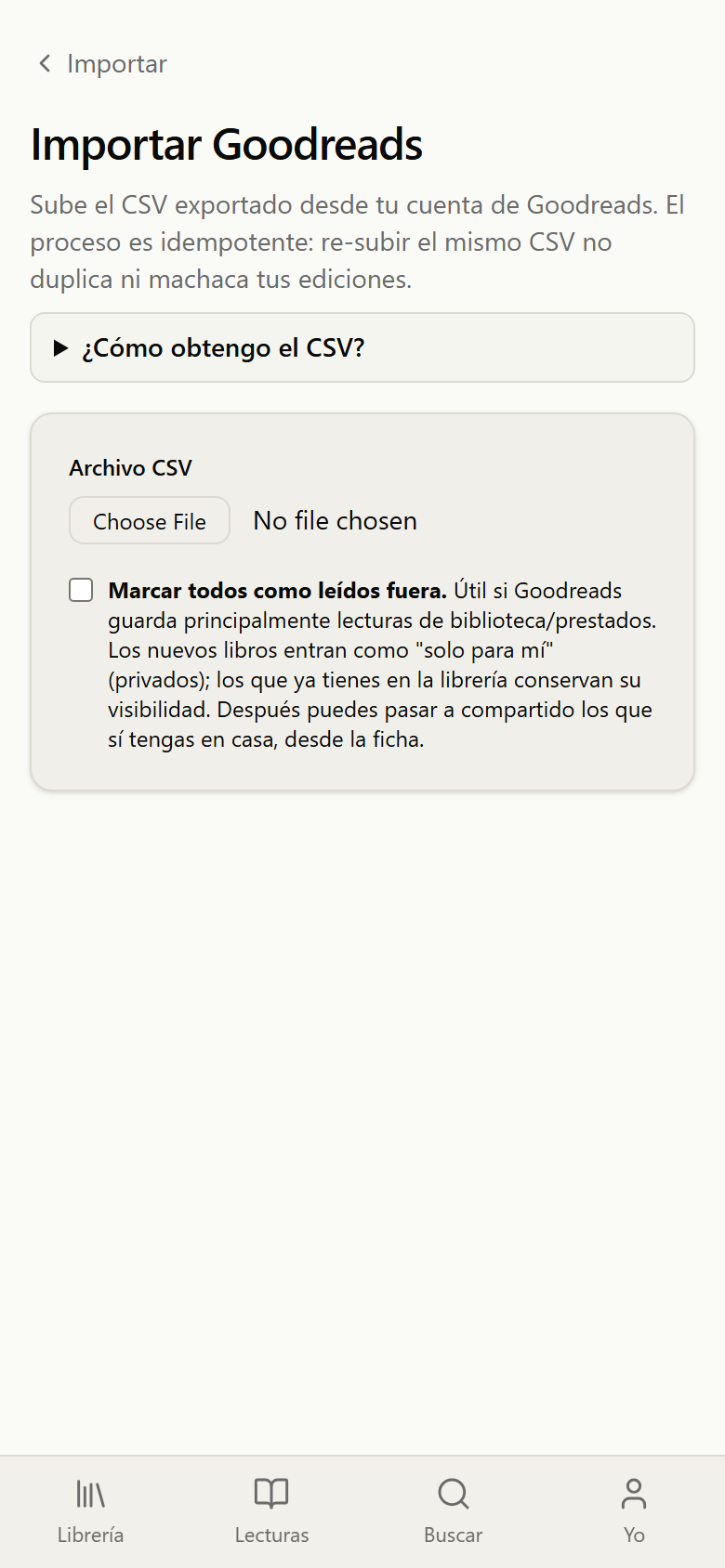
- En la app: Yo → Importar → Goodreads.
- Sube el CSV.
- Lomos analiza las filas y muestra una vista previa con: nuevos / a actualizar / sin cambios.
- Si la mayoría de tus libros de Goodreads son lecturas que no tienes en casa (biblioteca, prestados), marca la casilla “Marcar todos como de préstamo”: entrarán solo en tus Lecturas, sin aparecer en la librería compartida. Los libros que ya tuvieras en la librería conservan su visibilidad. Después puedes pasar a compartido los que sí tengas, desde la ficha o con la selección múltiple del catálogo.
- Pulsa Importar.
Qué trae
- Título, autoría, ISBNs, editorial, año, páginas.
- Tu rating y reseña.
- Fecha de fin de lectura (Goodreads no guarda fecha de inicio).
- Tags / shelves de Goodreads → tags de Lomos.
- Estado de lectura (read / currently-reading / to-read).
Re-importar
Idempotente. Subir el mismo CSV otra vez no crea duplicados. Solo añade lo nuevo.
Importar desde Kobo
Cómo obtener el archivo
Necesitas tener el eReader Kobo a mano y un cable USB.
- Conecta el Kobo al ordenador. Aparece como una unidad.
- Habilita la vista de archivos ocultos:
- macOS Finder:
⌘ + ⇧ + . - Windows: opción “Mostrar elementos ocultos” en el explorador.
- macOS Finder:
- Entra en la carpeta
.koboen la raíz del dispositivo. - Copia
KoboReader.sqlitea tu ordenador.
Subirlo a Lomos
- Yo → Importar → Kobo.
- Sube el archivo
.sqlite. - Mismo flujo que Goodreads: vista previa → ejecutar.
Qué trae
- Catálogo completo de ebooks que tienes en el Kobo.
- Estado de lectura (quiero leer / leyendo / leído) según el porcentaje leído.
- Fecha de fin de lectura (Kobo no guarda fecha de inicio).
- Cada libro se marca como
Copycon formato ebook.
Reconciliación con libros existentes
Si ya tienes un libro en Lomos (importado de Goodreads o añadido manualmente) y al importar Kobo aparece el mismo (mismo ISBN), Lomos no duplica:
- Mantiene el libro existente.
- Le añade un
externalIds.kobopara idempotencia futura. - Crea un
Copycon formato ebook si no existía. - Si lo tenías como De préstamo, lo pasa automáticamente a “Mi librería”: si está en tu Kobo, lo tienes.
Importar desde Kindle
Pendiente. Amazon no expone fechas de inicio/fin de lectura por API ni por export oficial. Se valorará en versiones futuras si conseguimos un canal razonable.